
Windows & macOS
Buka menu pengaturan, lalu masuk ke bagian lanjutan atau tentang aplikasi. Nomor versi tertulis di bagian bawah panel dan bisa langsung dibandingkan dengan tabel di atas.
Diperbarui berkala mengikuti rilis resmi
Berkas pemasang di situs ini mengikuti rilis resmi: desktop bernomor 6.2.3 dan Android bernomor 10.14.2. Halaman ini membantu Anda memastikan versi mana yang sedang terpasang, cara memperbaruinya di setiap platform, dan apa yang biasanya berubah pada tiap pembaruan.

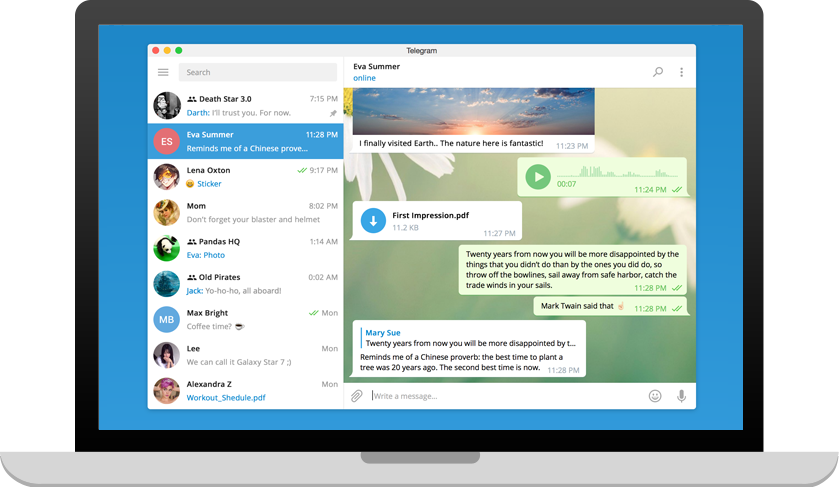
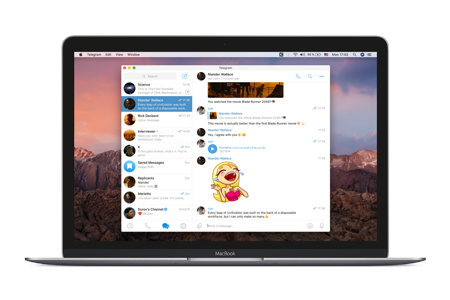
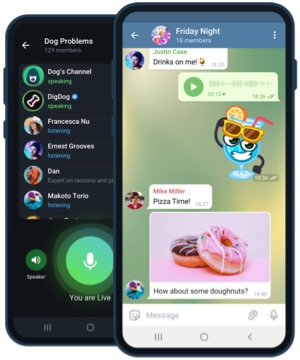
Nomor versi desktop dan Android disebutkan secara pasti karena berkasnya disediakan langsung. Untuk iOS dan versi web, nomor mengikuti saluran resmi masing-masing.
| Platform | Versi | Ukuran | Kebutuhan sistem | Cara memperbarui |
|---|---|---|---|---|
| WindowsUtama | 6.2.3 | ≈ 60 MB | Windows 10 / 11 (64-bit) | Pembaruan otomatis di dalam aplikasi, atau pasang ulang berkas terbaru |
| macOS | Rilis universal | ≈ 55 MB | macOS 11 atau lebih baru | Pembaruan otomatis dari dalam aplikasi |
| Android | 10.14.2 | ≈ 75 MB | Android 6.0 atau lebih baru | Pasang APK terbaru di atas versi lama, atau perbarui lewat toko aplikasi |
| iOS | Mengikuti rilis App Store | Ditentukan App Store | iOS 15 atau lebih baru | Otomatis bila pembaruan aplikasi diaktifkan |
| Versi web | Selalu terbaru | Tanpa pemasangan | Peramban modern | Tidak perlu diperbarui, cukup muat ulang halaman |
Sebelum memasang berkas baru, pastikan dulu versi Anda memang lebih lama. Letak informasinya berbeda sedikit di tiap platform.
Buka menu pengaturan, lalu masuk ke bagian lanjutan atau tentang aplikasi. Nomor versi tertulis di bagian bawah panel dan bisa langsung dibandingkan dengan tabel di atas.
Buka pengaturan aplikasi, geser ke bagian paling bawah. Nomor versi dan nomor bangunan (build) tampil sebagai teks kecil di bawah daftar menu.
Buka pengaturan aplikasi lalu ketuk bagian paling bawah beberapa kali; informasi versi akan tampil. Anda juga bisa melihatnya pada halaman aplikasi di App Store.
Tidak ada nomor versi yang perlu diperiksa karena kode terbaru dimuat setiap kali halaman dibuka. Cukup muat ulang bila tampilan terasa tidak wajar.
Catatan rilis resmi bisa panjang, tetapi isinya hampir selalu jatuh ke empat kategori berikut. Mengetahuinya memudahkan Anda memutuskan seberapa segera perlu memperbarui.
Bagian paling penting dari setiap pembaruan. Menutup celah yang bisa dipakai untuk mengakses data atau mengganggu jalannya aplikasi. Ini alasan utama untuk tidak menunda pembaruan.
Pemakaian memori yang lebih hemat, pemuatan riwayat obrolan yang lebih cepat, dan pengunduhan media yang lebih stabil di jaringan lambat.
Penambahan kemampuan seperti pengaturan folder, opsi privasi tambahan, penyempurnaan panggilan, atau alat pengelolaan grup dan channel.
Menyelesaikan masalah yang dilaporkan pengguna, misalnya notifikasi yang tidak muncul atau media yang gagal terbuka pada perangkat tertentu.
Untuk perbaikan keamanan, sebaiknya ya. Untuk fitur baru, Anda bebas menunggu beberapa hari sampai laporan awal pengguna lain jelas. Yang perlu dihindari adalah tertinggal beberapa rilis sekaligus, karena selisih yang jauh membuat sinkronisasi dan pemutaran media lebih rentan bermasalah.

Empat keluhan berikut hampir selalu bisa diselesaikan tanpa menghapus aplikasi atau kehilangan riwayat obrolan.
Berarti versi Anda sudah paling baru untuk saluran distribusi yang dipakai. Bandingkan nomor versinya dengan tabel di halaman ini; bila lebih rendah, pasang berkas terbaru dari halaman unduh.
Pastikan berkas baru memiliki nomor versi lebih tinggi dan diambil dari sumber yang sama seperti pemasangan sebelumnya. Jangan menghapus aplikasi lama sebelum memasang, agar pengaturan lokal tetap utuh.
Beberapa pembaruan memindahkan letak menu. Gunakan kolom pencarian di dalam pengaturan untuk menemukan opsi tertentu tanpa menelusuri satu per satu.
Bersihkan cache media dari pengaturan penyimpanan dan matikan pengunduhan otomatis. Pada perangkat lama, mengurangi animasi juga membantu.