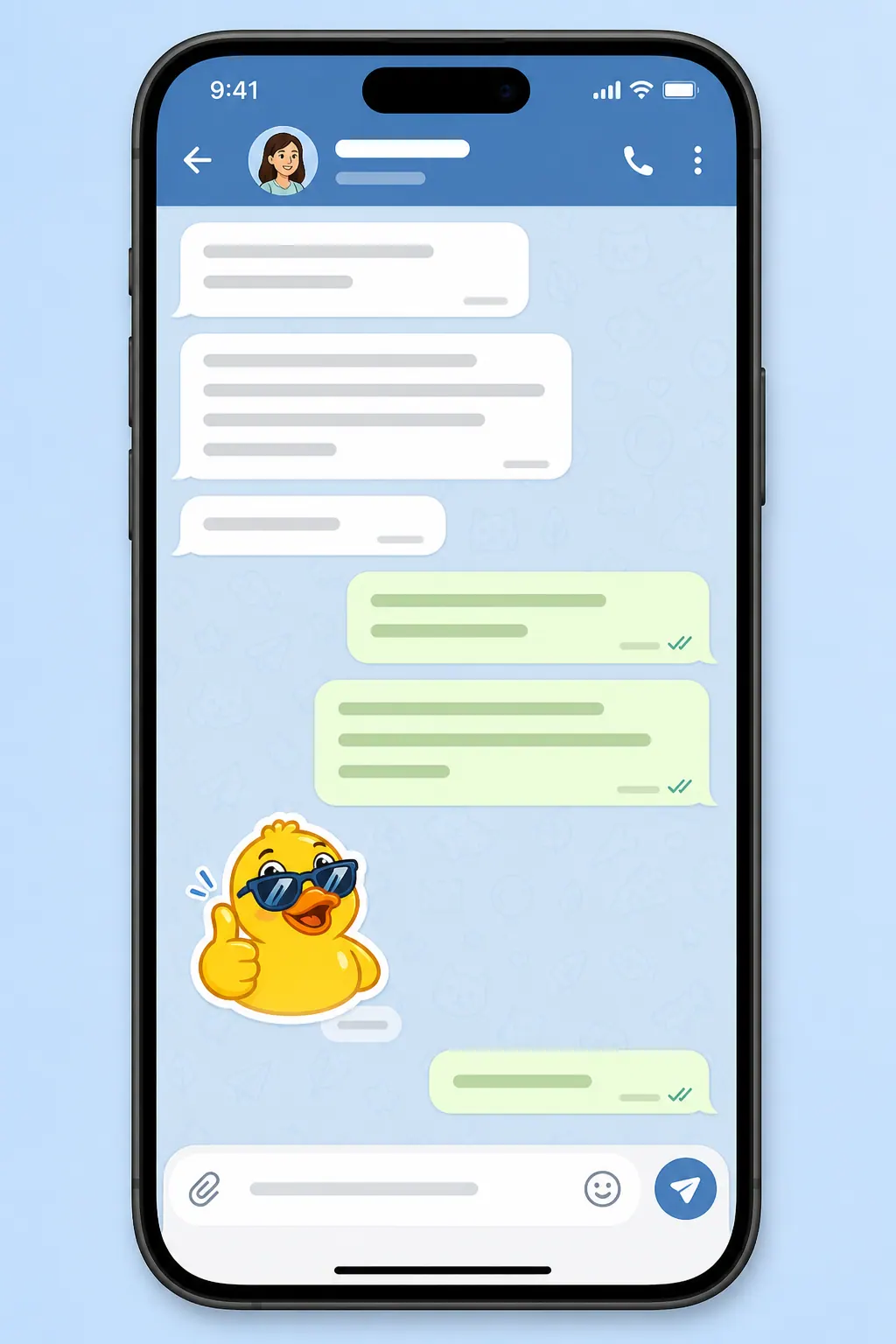
Android melalui berkas APK
Unduh APK versi terbaru, buka pengaturan keamanan, dan izinkan pemasangan dari sumber tidak dikenal untuk peramban yang Anda pakai. Jalankan berkas, tekan pasang, lalu matikan kembali izin tersebut setelah selesai.
Panduan pemasangan · rata-rata 5 menit
Ikuti urutan berikut: ambil berkas pemasang, jalankan pemasangannya, masuk memakai nomor ponsel Indonesia, lalu rapikan pengaturan bahasa dan keamanan. Setiap bagian ditulis singkat dan dilengkapi gambar agar mudah diikuti sambil membaca.
Buka halaman unduh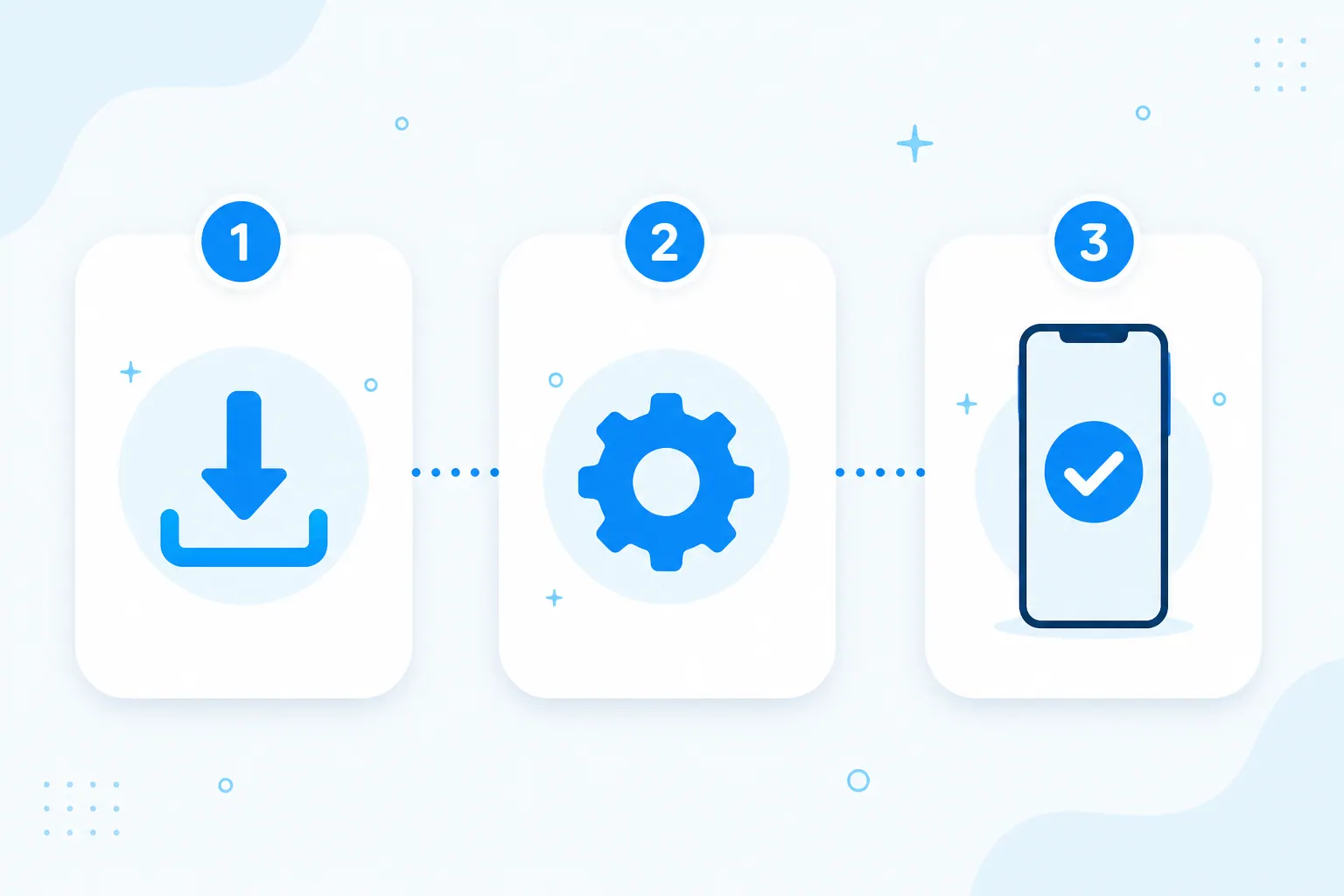
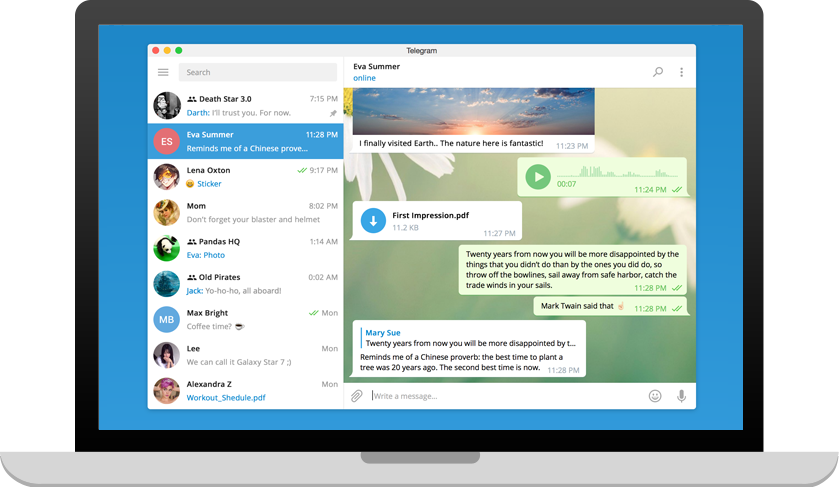
Rangkaian ini mengacu pada rilis desktop 6.2.3 berukuran ≈ 60 MB untuk Windows 10 dan 11 versi 64-bit.
Buka halaman unduh dan pilih kartu Windows. Berkas berukuran sekitar 60 MB akan tersimpan di folder unduhan peramban Anda.
Klik dua kali berkas hasil unduhan. Bila Windows menampilkan peringatan keamanan, pilih opsi untuk tetap menjalankan karena berkas berasal dari rilis resmi.
Biarkan folder bawaan bila tidak ada kebutuhan khusus, lalu lanjutkan sampai proses penyalinan berkas selesai. Prosesnya biasanya kurang dari satu menit.
Pilih kode negara +62, masukkan nomor tanpa angka nol di depan, lalu isi kode verifikasi yang dikirim ke ponsel Anda.
Atur bahasa antarmuka, nyalakan notifikasi desktop, dan tentukan folder penyimpanan berkas masuk agar dokumen kerja tidak tercampur.
Untuk Android tersedia berkas APK yang dipasang langsung, sedangkan iPhone memakai App Store. Rilis Android saat ini bernomor 10.14.2 dengan ukuran ≈ 75 MB.
Unduh APK versi terbaru, buka pengaturan keamanan, dan izinkan pemasangan dari sumber tidak dikenal untuk peramban yang Anda pakai. Jalankan berkas, tekan pasang, lalu matikan kembali izin tersebut setelah selesai.
Buka tautan App Store dari halaman unduh, tekan tombol dapatkan, dan tunggu pemasangan selesai. Pembaruan berikutnya akan berjalan otomatis mengikuti pengaturan perangkat.
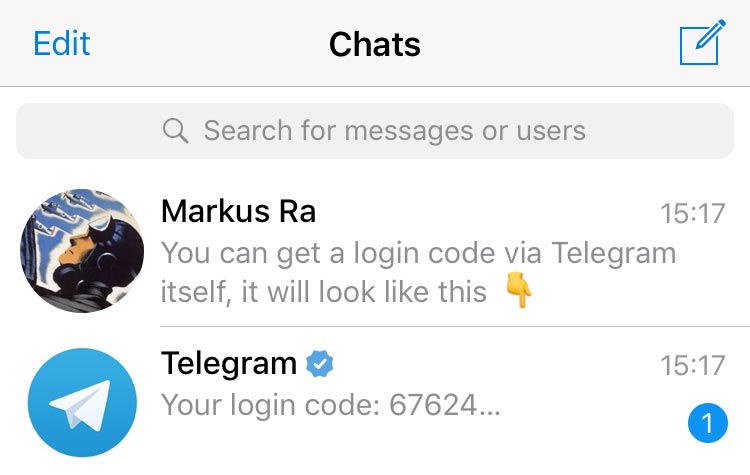
Masukkan nomor ponsel, tunggu kode masuk melalui SMS atau panggilan, lalu isi kode tersebut. Bila akun sudah aktif di perangkat lain, kode dapat dikirim sebagai pesan ke aplikasi yang sedang berjalan.
Aktifkan verifikasi dua langkah, atur siapa yang boleh melihat nomor telepon Anda, dan batasi pengunduhan media otomatis saat memakai data seluler.
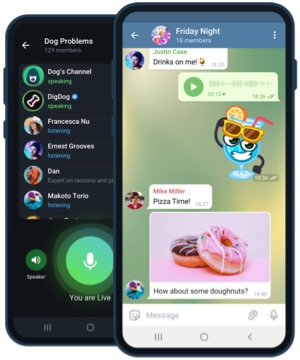
Setelah berhasil masuk, empat pengaturan ini membuat akun lebih aman dan antarmuka lebih nyaman dipakai dalam Bahasa Indonesia.
Masuk ke pengaturan, buka bagian bahasa, kemudian pilih Bahasa Indonesia. Perubahan berlaku seketika tanpa memasang ulang aplikasi.
Pada pengaturan privasi dan keamanan, buat kata sandi tambahan beserta petunjuk pengingat, lalu tautkan alamat surel pemulihan agar akun tetap bisa diakses bila kata sandi terlupa.
Aplikasi desktop bekerja mandiri, namun Anda dapat memakai fitur pemindaian kode pada layar komputer memakai kamera ponsel agar proses masuk lebih cepat.
Cukup masuk dengan nomor yang sama di perangkat baru. Riwayat obrolan akan terunduh dari cloud; setelah itu akhiri sesi pada perangkat lama dari daftar perangkat aktif.
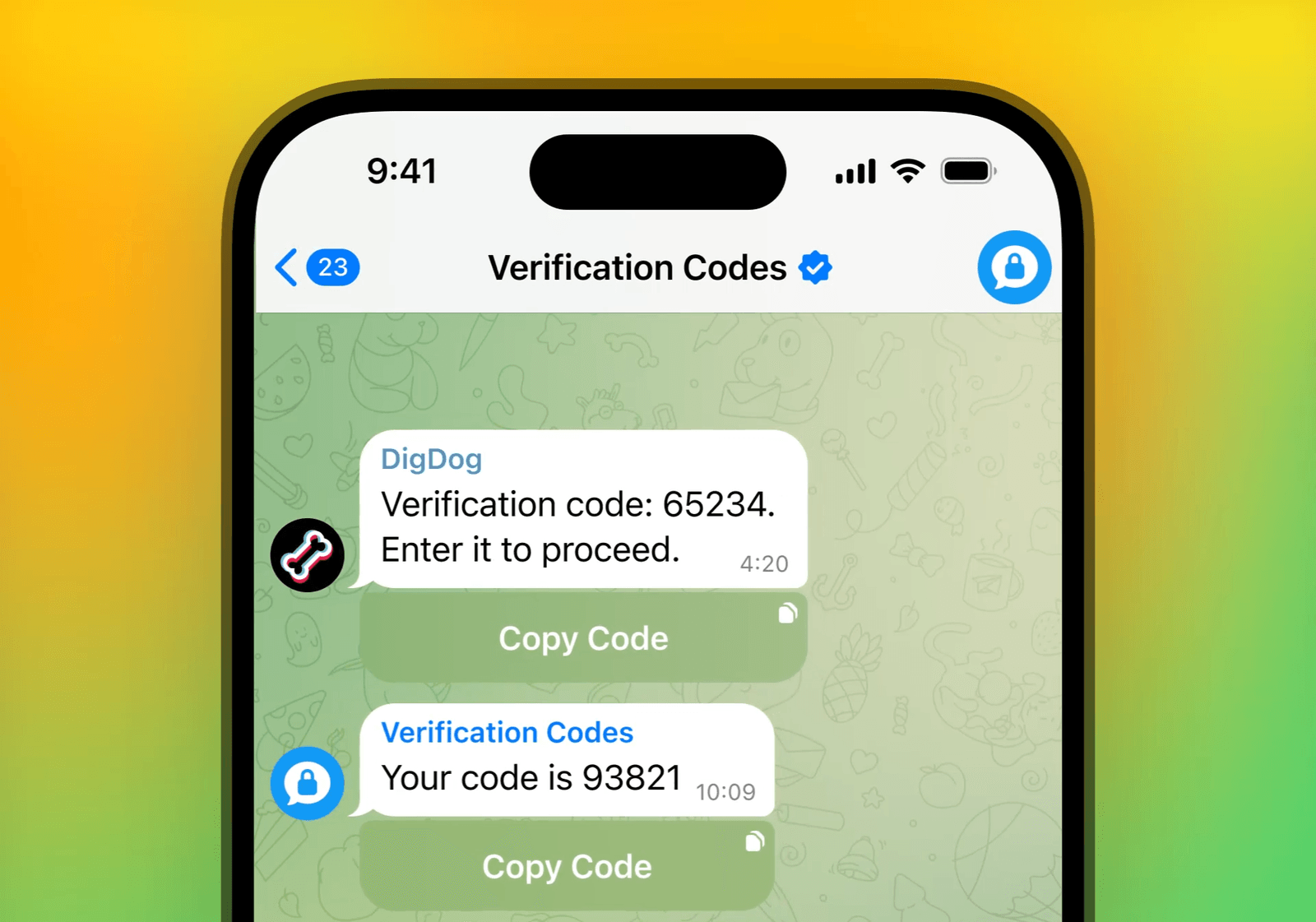
Empat kendala di bawah ini paling sering dilaporkan, dan semuanya dapat diselesaikan sendiri tanpa memasang ulang aplikasi.
Pastikan sinyal seluler tersedia dan nomor yang dimasukkan sudah benar termasuk kode negara. Tunggu satu hingga dua menit sebelum meminta kode ulang, lalu coba opsi panggilan suara bila SMS tetap tidak sampai.
Tutup berkas pemasang, hapus berkas hasil unduhan yang belum selesai, lalu unduh ulang. Kegagalan biasanya terjadi karena berkas tidak terunduh utuh.
Riwayat masih diambil dari cloud. Biarkan aplikasi terhubung ke jaringan beberapa saat; pada riwayat yang panjang proses ini bisa berjalan bertahap.
Periksa izin notifikasi pada pengaturan sistem, pastikan mode fokus atau jangan ganggu sedang tidak aktif, lalu nyalakan kembali notifikasi di pengaturan aplikasi.